Eine dauerhafte Liste
Wiederkehrende Artikel behalten Kategorie, Geschäfte, Kommentar und Bilder. Solange du sie nicht brauchst, steht ihre Menge auf 0. Beim nächsten Mal genügt ein Tipp auf „+“.
Trag deine Artikel einmal ein – sie bleiben für immer auf der Liste. Vor dem nächsten Einkauf setzt du nur noch die Menge. Das Teilen über iCloud ist optional. Meinkaufen bleibt auch ohne Internet vollständig nutzbar.




Wiederkehrende Artikel behalten Kategorie, Geschäfte, Kommentar und Bilder. Solange du sie nicht brauchst, steht ihre Menge auf 0. Beim nächsten Mal genügt ein Tipp auf „+“.
Olivenöl gibt es bei Rewe, Edeka und im Biomarkt? Ordne denselben Artikel einfach allen drei Geschäften zu. Hakst du ihn einmal ab, ist er überall erledigt – ohne Duplikate.
„Alle Artikel“, „Checkliste“, „Einkaufen“ und „Gekauft“ sind keine getrennten Listen. Jede Ansicht zeigt dieselben Artikel passend zur aktuellen Aufgabe.
Vom täglichen Brot bis zur Backofenlampe: Nach dem Abschluss stehen erledigte Normal-Artikel wieder mit Menge 0 bereit. Geschäfte, Kategorie, Kommentar und Bilder bleiben erhalten.
Die Checkliste ist kein zweiter Einkaufszettel, sondern eine gezielte Auswahl aus deiner gesamten Artikelliste. Mit ihr kontrollierst du vor dem Einkauf nur ausgewählte Vorräte – ohne Schrauben, Batterien und andere selten benötigte Dinge durchgehen zu müssen. So bemerkst du rechtzeitig, dass Reis fehlt, auch wenn du beim Kochen vergessen hast, ihn auf die Einkaufsliste zu setzen.
Für den Mantel, die Sonnenbrille oder das eine Buch. Erledigte Einmal-Artikel werden beim Abschluss entfernt und bleiben zunächst unter „Zuletzt gelöscht“ wiederherstellbar.
Gib ihm einen Namen, bei Bedarf eine Mengeneinheit direkt im Titel, eine Kategorie und ein oder mehrere Geschäfte. Aktive Geschäfts- und Kategoriefilter dienen als Vorauswahl; per Langdruck duplizierst du ähnliche Artikel.

Finde einen Artikel über Name oder Kommentar und tippe auf „+“. Oder gehe vor dem Einkauf deine Checkliste durch. Auch Mengen wie 2,5 oder 0,75 sind möglich.
Standardmäßig gruppiert der Tab „Einkaufen“ offene Artikel ohne Geschäftsfilter nach Geschäften – in der Reihenfolge, die du selbst festgelegt hast. So siehst du auf einen Blick, was du in jedem Geschäft brauchst. Im Geschäft tippst du einfach auf die Geschäftsüberschrift, zum Beispiel „Aldi“; Meinkaufen übernimmt sie als Filter. Sobald ein oder mehrere Geschäftsfilter aktiv sind, werden dieselben Artikel automatisch nach Kategorien gruppiert.


Die Automatik ist die Voreinstellung. Für jede Ansicht kannst du die Gruppierung auch fest auf Geschäft oder Kategorie setzen – oder ganz ausschalten.

Unter „Gekauft“ nimmst du versehentliche Haken zurück. Beim Abschluss gehen erledigte Normal- und Checklisten-Artikel auf Menge 0; erledigte Einmal-Artikel werden entfernt.
Erledigte Artikel lassen sich beim Einkaufen ausblenden, ohne die Filter zu verändern. Falls ein Einkauf offen bleibt, erinnert dich Meinkaufen später daran. Der App-Badge kann wahlweise offene oder erledigte Artikel zählen – oder ganz ausgeschaltet werden.
Meinkaufen bleibt einfach, bietet aber Werkzeuge für große und sehr persönliche Einkaufslisten.
Die Suche findet Name und Kommentar in der gesamten Liste. Filter grenzen die aktuelle Ansicht nach Geschäft, Kategorie, Artikelart, Eigenschaften oder Freitext ein. Bis zu fünf Kombinationen kannst du speichern.
Aktive Geschäfts- und Kategoriefilter helfen als Vorauswahl. So erfasst du ähnliche Artikel zügig hintereinander. Ein langer Tipp dupliziert einen Artikel – auch aus den Suchergebnissen.
Hinterlege bis zu fünf Bilder und einen mehrzeiligen Kommentar. Marken, Maße, technische Angaben oder andere Hinweise bleiben direkt am Artikel.
Varianten legst du als eigene Einträge an, etwa „Sprudel 0,5 l“, „Sprudel Kiste“ oder „Eier 10er-Pack“. Die Einheit gehört in den Titel, zusätzliche Details in den Kommentar.
Nutze Kommentare als Stichworte: „Kirschkuchen“ bei allen Zutaten oder „Partyabend“ bei den passenden Artikeln. Die Suche findet die Gruppe später wieder.
Ordne Geschäfte und Kategorien passend zu deinem Alltag. Beim Einkauf erscheinen sie in dieser Reihenfolge – möglichst nah an deinem Laufweg.
Die Liste liegt lokal auf deinem Gerät und funktioniert ohne Internet. Optional synchronisiert iCloud deine Geräte oder eine mit Familie, Partner oder WG geteilte Liste.
Meinkaufen macht keine ungefragten „smarten“ Vorschläge. Die App verwaltet genau die Liste, die du selbst aufgebaut hast.

Richte mehrere Widgets mit unterschiedlichen Geschäften und Kategorien ein. Ein Tipp öffnet die App direkt in der passenden Ansicht; das Checklisten-Widget lässt Mengen sogar unmittelbar ändern.
Exportieren, importieren, sichern und wiederherstellen – für den Umzug aus einer anderen App, das Zusammenführen zweier Listen oder deine eigene Sicherung.

CSV für Tabellen und Datenaustausch, PDF als druckfertige Liste und die Backup-Datei (.meinkaufen) als vollständige Sicherung einschließlich aller Bilder.
CSV-Dateien und Backups lassen sich wieder importieren. Du entscheidest, ob die aktuelle Liste ersetzt oder ergänzt wird; beim Ergänzen können doppelte Artikeltitel entfernt werden.
Automatische Backups und „Zuletzt gelöscht“ helfen dir, frühere Stände oder einzelne Artikel wiederherzustellen. Die technischen Details findest du in den FAQs.
Kompakte Antworten – und technische Details genau dort, wo du sie brauchst.
Meinkaufen ist kostenlos.
Meinkaufen ist aus meinem eigenen Einkaufsalltag entstanden. Mir war wichtig, dass sich Artikel mehreren Geschäften zuordnen lassen, alle Beteiligten dieselbe Liste bearbeiten können und der gemeinsame Stand automatisch aktualisiert wird. Selten benötigte Dinge sollten dauerhaft auf der Liste bleiben, ohne die gezielte Kontrolle vor dem Einkauf unübersichtlich zu machen. Darum gibt es die Checkliste. Da ich keine App fand, die all das verbindet, habe ich Meinkaufen selbst entwickelt und arbeite in meiner Freizeit mit viel Freude daran weiter.
Meinkaufen ist für iPhone und iPad erhältlich. Die iPad-Version ist außerdem auf Macs mit Apple Silicon lauffähig. Über iCloud kannst du dieselbe Liste auf deinen eigenen Geräten mit demselben Apple-Account aktuell halten.
Eine Anmeldung innerhalb der App gibt es nicht. Für die lokale Nutzung auf einem Gerät ist iCloud nicht erforderlich; die Liste liegt auf deinem Gerät und lässt sich auch offline verwenden. iCloud brauchst du nur, um die Liste zwischen deinen eigenen Geräten zu synchronisieren oder sie mit anderen Personen zu teilen. Für die Synchronisation müssen deine Geräte mit demselben Apple-Account angemeldet sein; beim Teilen muss iCloud bei allen Beteiligten verfügbar sein.
Nein. In Meinkaufen ist immer genau eine Liste aktiv. Trittst du der Liste einer anderen Person bei, wird deine eigene Liste vorübergehend ausgeblendet. Sobald du die geteilte Liste verlässt, ist deine ursprüngliche Liste unverändert wieder da.
Normal-Artikel sind für alles gedacht, das wiederkommt. Checklisten-Artikel bleiben ebenfalls erhalten und erscheinen zusätzlich in der gezielten Bestandsprüfung. Beim Abschließen gehen erledigte Normal- und Checklisten-Artikel auf Menge 0; erledigte Einmal-Artikel werden entfernt.
Unter „Gekauft“ prüfst du zuerst alle Haken und kannst Fehler korrigieren. „Einkauf abschließen“ verarbeitet anschließend sämtliche erledigten Artikel unabhängig vom aktuellen Filter und entfernt alle gesetzten Haken. Erledigte Normal- und Checklisten-Artikel werden außerdem auf Menge 0 zurückgesetzt; erledigte Einmal-Artikel werden gelöscht. Bei allen verbleibenden Einträgen bleiben die übrigen Angaben erhalten.
Ja. Bei der standardmäßigen automatischen Gruppierung erscheint derselbe Artikel ohne Geschäftsfilter einmal unter jedem zugeordneten Geschäft. Sobald du nach einem oder mehreren Geschäften filterst, wird er in der Kategoriegruppierung nur einmal angezeigt. In beiden Fällen sind es Darstellungen desselben Eintrags: Hakst du ihn ab, ist er überall erledigt.
Die Suche findet Name und Kommentar in der gesamten Liste und verändert deine Filter nicht. Die Filterleiste grenzt die aktuelle Ansicht nach Geschäften, Kategorien, Artikelarten, Eigenschaften oder Freitext ein. Bis zu fünf Kombinationen kannst du speichern.
Wenn du in Meinkaufen auf „Einladen“ tippst, verschickst du die Einladung per Mail oder iMessage. Per Mail verwendest du eine E-Mail-Adresse; bei iMessage kannst du entweder eine E-Mail-Adresse oder eine Mobilnummer wählen. Die verwendete Adresse beziehungsweise Nummer muss mit dem iCloud-Account der eingeladenen Person verknüpft sein. Andernfalls kann iCloud die Einladung nicht zuordnen und zeigt eine Fehlermeldung. Die Einladung wird bereits beim Erstellen an diese Person gebunden; sie ist kein allgemeiner Link, den man beliebig weitergeben kann.
Alle Beteiligten benötigen Meinkaufen und Zugriff auf iCloud. Änderungen an der gemeinsamen Liste werden automatisch abgeglichen, sobald eine Verbindung besteht. Darstellungsoptionen und gespeicherte Filter werden nur zwischen deinen eigenen Geräten synchronisiert und nicht mit anderen Teilnehmern geteilt.
Ja. Die Liste liegt lokal auf deinem Gerät und lässt sich vollständig offline verwenden. Änderungen werden später über iCloud abgeglichen, sobald wieder eine Verbindung verfügbar ist.
Die App speichert deine Liste lokal. Ist iCloud verfügbar, synchronisiert Apple CloudKit die Daten. Bei einer Freigabe können eingeladene Personen die gemeinsame Liste sehen und bearbeiten. Meinkaufen betreibt keinen eigenen Server, enthält keine Analyse- oder Tracking-Werkzeuge und sendet keinerlei Daten an den Entwickler.
Meinkaufen ist kein Datensilo:
Beim Import einer CSV- oder Backup-Datei wählst du Ersetzen oder Ergänzen; beim Ergänzen können doppelte Artikeltitel entfernt werden. Der Import in eine geteilte Liste steht dem Eigentümer zur Verfügung. Einzelne Bilder lassen sich aus der Vollbildansicht über AirDrop, E-Mail, Nachrichten oder die Dateien-App teilen.
Die Backup-Datei ist intern eine lesbare JSON-Datei. In einem Texteditor erscheinen Titel, Mengen, Kategorien und Geschäfte als Text; die Bilder sind als Daten in derselben Datei eingebettet. So bleiben alle Inhalte auch dann lesbar, wenn Meinkaufen eines Tages nicht mehr verfügbar sein sollte.
Automatische Backups sind standardmäßig aktiviert. Wenn sich etwas geändert hat, erstellt Meinkaufen höchstens einmal täglich eine neue Backup-Datei und behält bis zu zehn Backups. Bei Bedarf wird außerdem vor einem Datenimport sowie vor dem Beitreten zu oder Verlassen einer geteilten Liste ein Backup erstellt. Du kannst jederzeit manuell eine Backup-Datei anlegen. Vor dem Import kannst du sämtliche Inhalte eines Backups ansehen und die Artikelliste auf Einträge beschränken, die vom aktuellen Datenstand abweichen. Anschließend kannst du das gesamte Backup oder nur ausgewählte Bestandteile wiederherstellen: einzelne Artikel, gespeicherte Suchen und Darstellungsoptionen.
Ja. Unter „Einstellungen“ → „Zuletzt gelöscht“ kannst du Artikel innerhalb von 30 Tagen wiederherstellen. Das gilt auch für Einmal-Artikel, die beim Abschließen entfernt wurden. Danach ist eine Wiederherstellung nur noch aus einem passenden Backup möglich.
Gelöschte Daten bleiben 30 Tage als unsichtbare Änderungsmarker erhalten. So erfahren auch Geräte, die länger offline waren, was entfernt wurde. Beim ersten Abgleich eines neuen Geräts werden diese Marker ebenfalls übertragen; spätere Abgleiche enthalten nur neue Änderungen.
Du hast eine Frage, ein Problem oder eine Idee? Schreib mir. Ich antworte so schnell wie möglich.
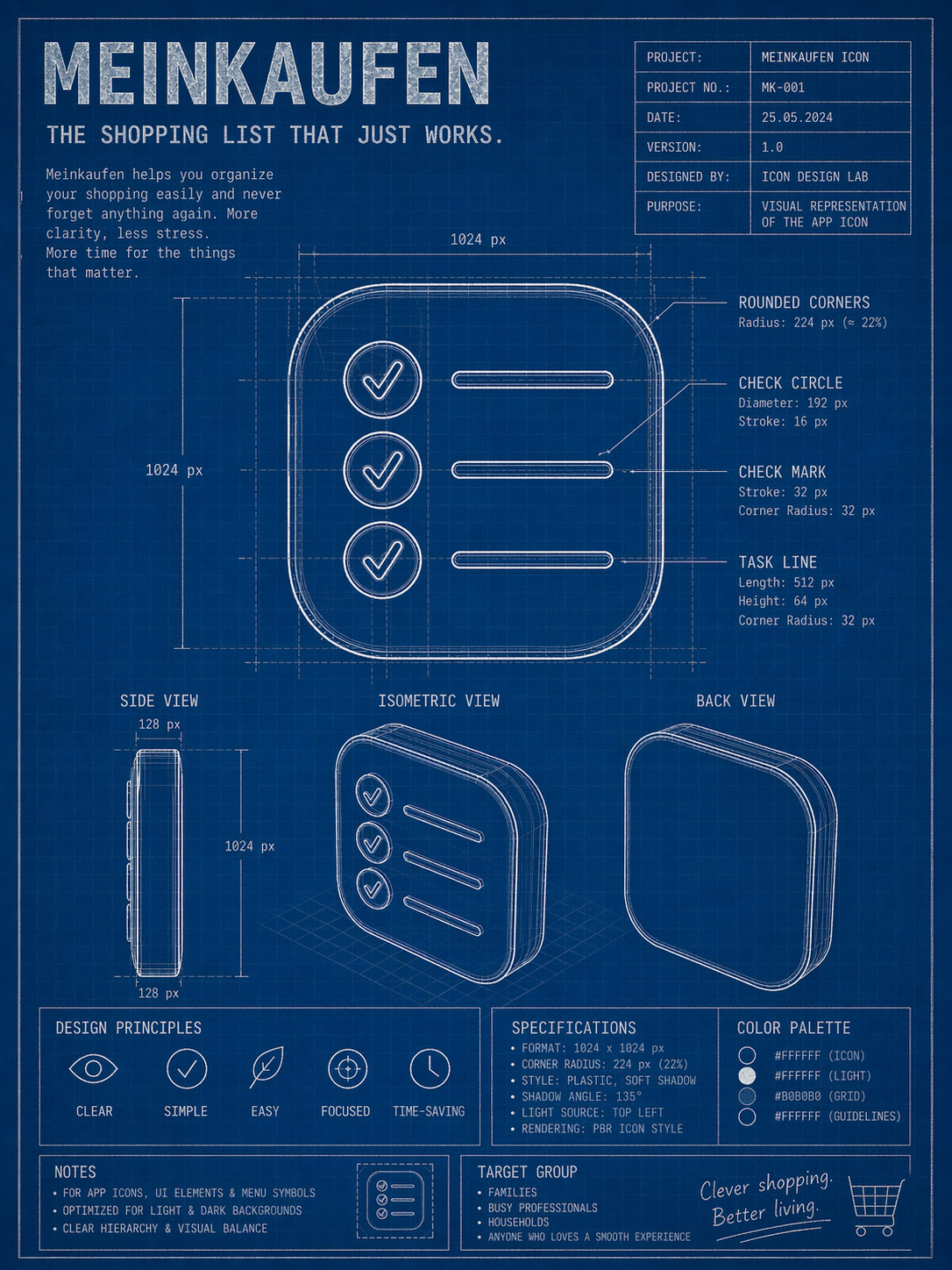
Jede Rundung, jede Linie, jeder Pixel – durchdacht. Hinter der einfachen Oberfläche steckt sorgfältige Konstruktion.
Eine Liste für alle Geschäfte – eingerichtet, wie du wirklich einkaufst.